Connexió client Linux
El nostre objectiu és establir la integració d’estacions de treball Linux en un domini administrat per Windows Server 2019, garantint la seguretat de l’autenticació i la centralització d’usuaris.
El que necessitarem prèviament seria el tant el DNS creat, com que estigui en funcionament el AD.
Per fer la connexió el primer que hem de fer és fer la instal·lació dels paquets necessaris per fer aquesta connexió, utilitzarem aquestes dues comandes, la primera per actualitzar tots els paquets actuals no és necessari, però és recomanable i la segona per instal·lar els paquets que volem.
realmdiadcli: Són les eines encarregades de negociar amb l’Active Directory i crear el compte de màquina.sssd: És el motor que gestiona l’autenticació i permet desar en memòria cau (caché) les credencials per si el servidor no està disponible.libnss-sssilibpam-sss: Permeten que el sistema de fitxers i el mòdul d’autenticació de Linux reconeguin els usuaris que venen de Windows.
sudo apt update
sudo apt install realmd sssd sssd-tools libnss-sss libpam-sss adcli samba-common-bin packagekit
Una vegada instal·lats els paquets primer que farem serà verificar que la nostra màquina Ubuntu detecta el domini, ambl a seguent comanda.
Aquest pas és vital per confirmar que el DNS està resolent correctament la IP del servidor. El resultat ens indica que el servidor és un “Active-Directory” i que el programari client serà “sssd”
vagrant@super-VirtualBox:~$ sudo realm discover 192.168.100.133grup3.lan
type: kerberos
realm-name: GRUP3.LAN
domain-name: grup3.lan
configured: no
server-software: active-directory
client-software: sssd
required-package: sssd-tools
required-package: sssd
required-package: libnss-sss
required-package: libpam-sss
required-package: adcli
required-package: samba-common-bin
Ara “presentarem” la màquina Ubuntu al servidor Windows. Necessitaràs un compte amb permisos per unir equips al domini. I la -U us diu que utilitzeu l’usuari “Administrador” per autenticar la unió. Us demanarà la contrasenya d’aquest administrador de Windows. En acabar, el teu Ubuntu ja serà “part” de la xarxa de Windows.
L’ús de -v (verbose) permet auditar el procés en temps real per detectar errors en la negociació LDAP o Kerberos.
L’opció -U permet utilitzar un usuari amb privilegis (Administrador o vagrant) per crear l’objecte “Computer” al servidor.
Aquest pas finalitza amb la creació del fitxer de claus
krb5.keytab, necessari per a la seguretat de les futures comunicacions.vagrant@super-VirtualBox:~$ sudo realm join -v -U vagrant 192.168.100.133
Resultat comanda
* Performing LDAP DSE lookup on: 192.168.100.133
 * Successfully discovered: grup3.lan
Password for vagrant:
 * Unconditionally checking packages
 * Resolving required packages
 * Joining using a truncated netbios name: SUPER-VIRTUALBO
 * LANG=C /usr/sbin/adcli join --verbose --domain grup3.lan --domain-realm GRUP3.LAN --domain-controller 192.168.100.133 --computer-name SUPER-VIRTUALBO --login-type user --login-user vagrant --stdin-password
 * Using domain name: grup3.lan
 * Using computer account name: SUPER-VIRTUALBO
 * Using domain realm: grup3.lan
 * Sending NetLogon ping to domain controller: 192.168.100.133
 * Received NetLogon info from: WIN-2ISUSQIBKRU.grup3.lan
 * Wrote out krb5.conf snippet to /var/cache/realmd/adcli-krb5-YZmcXy/krb5.d/adcli-krb5-conf-FJSyY3
 * Authenticated as user: vagrant@GRUP3.LAN
 * Using GSS-SPNEGO for SASL bind
 * Looked up short domain name: GRUP3
 * Looked up domain SID: S-1-5-21-2037980830-2354978206-3898932875
 * Received NetLogon info from: WIN-2ISUSQIBKRU.grup3.lan
 * Using fully qualified name: super-VirtualBox
 * Using domain name: grup3.lan
 * Using computer account name: SUPER-VIRTUALBO
 * Using domain realm: grup3.lan
 * Enrolling computer name: SUPER-VIRTUALBO
 * Generated 120 character computer password
 * Using keytab: FILE:/etc/krb5.keytab
 * A computer account for SUPER-VIRTUALBO$ does not exist
 * Found well known computer container at: CN=Computers,DC=grup3,DC=lan
 * Calculated computer account: CN=SUPER-VIRTUALBO,CN=Computers,DC=grup3,DC=lan
 * Encryption type [3] not permitted.
 * Encryption type [1] not permitted.
 * Created computer account: CN=SUPER-VIRTUALBO,CN=Computers,DC=grup3,DC=lan
 * Trying to set computer password with Kerberos
 * Set computer password
 * Retrieved kvno '2' for computer account in directory: CN=SUPER-VIRTUALBO,CN=Computers,DC=grup3,DC=lan
 * Checking RestrictedKrbHost/super-VirtualBox
 *    Added RestrictedKrbHost/super-VirtualBox
 * Checking RestrictedKrbHost/SUPER-VIRTUALBO
 *    Added RestrictedKrbHost/SUPER-VIRTUALBO
 * Checking host/super-VirtualBox
 *    Added host/super-VirtualBox
 * Checking host/SUPER-VIRTUALBO
 *    Added host/SUPER-VIRTUALBO
 * Discovered which keytab salt to use
 * Added the entries to the keytab: SUPER-VIRTUALBO$@GRUP3.LAN: FILE:/etc/krb5.keytab
 * Added the entries to the keytab: host/SUPER-VIRTUALBO@GRUP3.LAN: FILE:/etc/krb5.keytab
 * Added the entries to the keytab: host/super-VirtualBox@GRUP3.LAN: FILE:/etc/krb5.keytab
 * Added the entries to the keytab: RestrictedKrbHost/SUPER-VIRTUALBO@GRUP3.LAN: FILE:/etc/krb5.keytab
 * Added the entries to the keytab: RestrictedKrbHost/super-VirtualBox@GRUP3.LAN: FILE:/etc/krb5.keytab
 * /usr/sbin/update-rc.d sssd enable
 * /usr/sbin/service sssd restart
 * Successfully enrolled machine in realm
Una vegada ja hem establert una connexió entre el client i el servidor, farem una comprovació per veure si la màquina troba a l’usuari el qual es vincularà.
Si la resposta retorna un UID i un GID procedents del domini, es confirma que el protocol d’adhesió ha tingut èxit i que el mapeig d’identitats entre Windows i Linux funciona correctament.
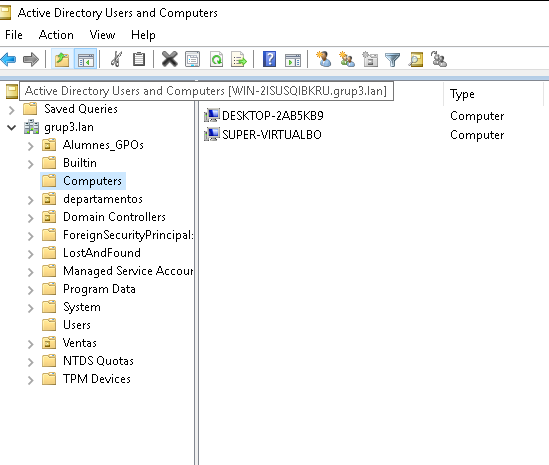
vagrant@super-VirtualBox:~$ id scanouid=190801121(scano) gid=190800513(domain users) groups=190800513(domain users) I per terminar farem l’última prova que serà anar al Active Directory per veure si ha reconegut a la màquina, per fer-ho anirem a l’apartat de Computers, on ens sortiran tots els clients connectats al nostre AD, i com es pot veure ens surten els dos clients que tenim connectat al AD, el desktop és el Windows 10 client, i el Super és el nostre Linux.