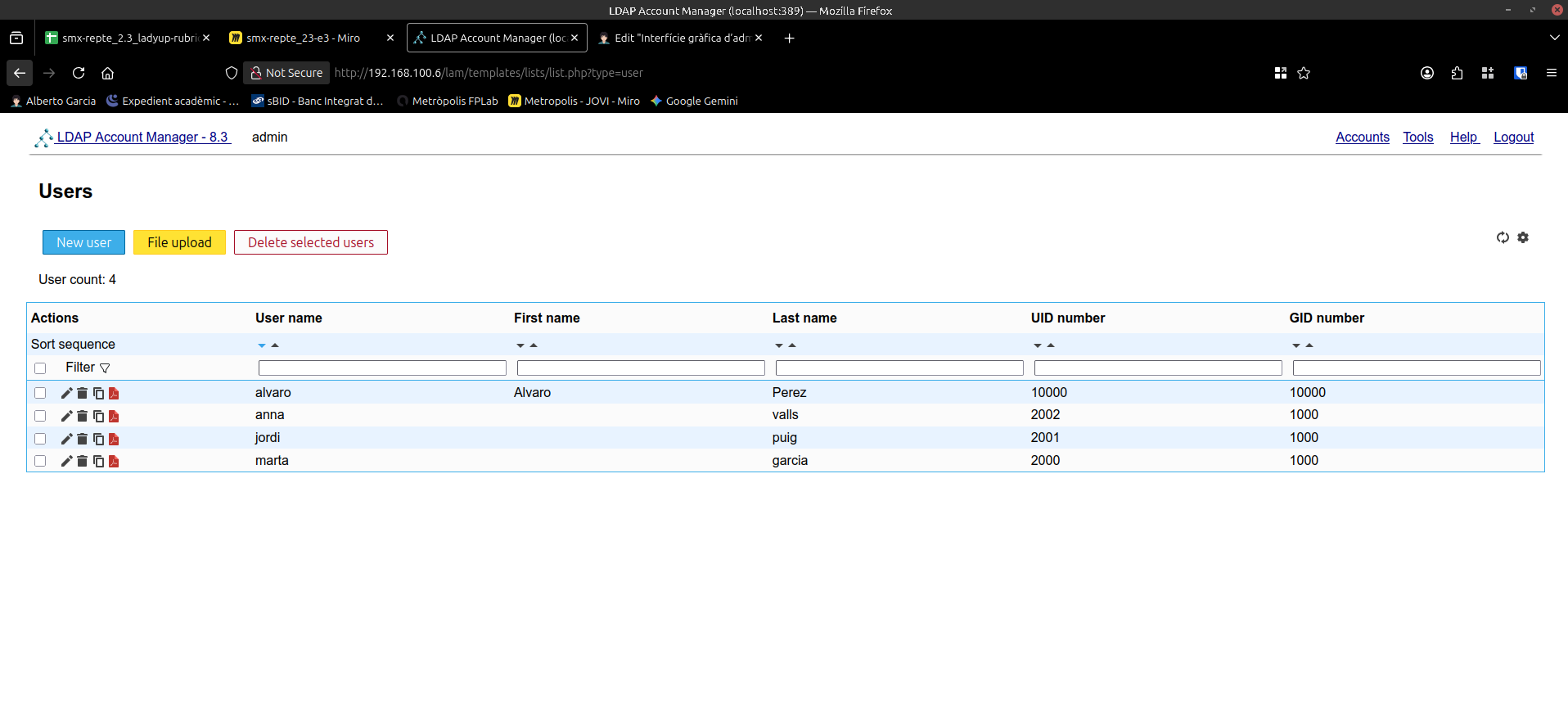
Interfície gràfica d’administració
Per a gestionar el nostre servidor LDAP de manera visual, hem decidit utilitzar LDAP Account Manager (LAM). Aquesta és la justificació tècnica de la meva elecció:
Per què hem triat LAM?
Eina oficial i actualitzada: He comprovat que és un projecte actiu. No és una eina abandonada, sinó que rep actualitzacions de seguretat i millores constants, cosa que és important perquè no sigui una eina antiquada.
Facilitat d’ús (GUI): Encara que podem fer-ho tot per terminal amb fitxers
.ldif, LAM ens permet crear usuaris i grups amb un formulari web normal. Això evita cometre errors de sintaxis que podrien causar problemas i estropitjar el servei LDAPSeguretat: Permet connectar-se al servidor LDAP de forma segura i gestionar les contrasenyes dels usuaris.
Compatibilitat total: Funciona perfectament sobre un servidor Apache i es comunica sense problemes amb OpenLDAP, que és el que estem fent servir per aquest repte.
Ara ja passarem a fer la instal·lació i configuració, el primer de tot, ens assegurem que el repositori estigui al dia i instal·lem el paquet de LAM. Això també instal·larà automàticament el servidor web Apache i el PHP per si qencara no estaba instal·lat
sudo apt update
sudo apt install ldap-account-manager -y
Una vegada instal·lat el paquet, accedirem a l’URL de la pàgina que està creada en el meu cas hem de posar la IP de la nostra màquina/lam que és el nom on està els arxius del programa.
http://192.168.100.6/lam

Una vegada dintre nos ens deixarà iniciar sessió amb aquesta pestanya perquè primer haurem de configurar un parell de coses, per anar a la configuració que toca ara haurem d’anar a LAM configuration -> Edit server profiles -> i posarem de password “lam” que és la predeterminada, i per últim a Account types, aquí és on es farà la primera part de la configuració per poder iniciar sessió.

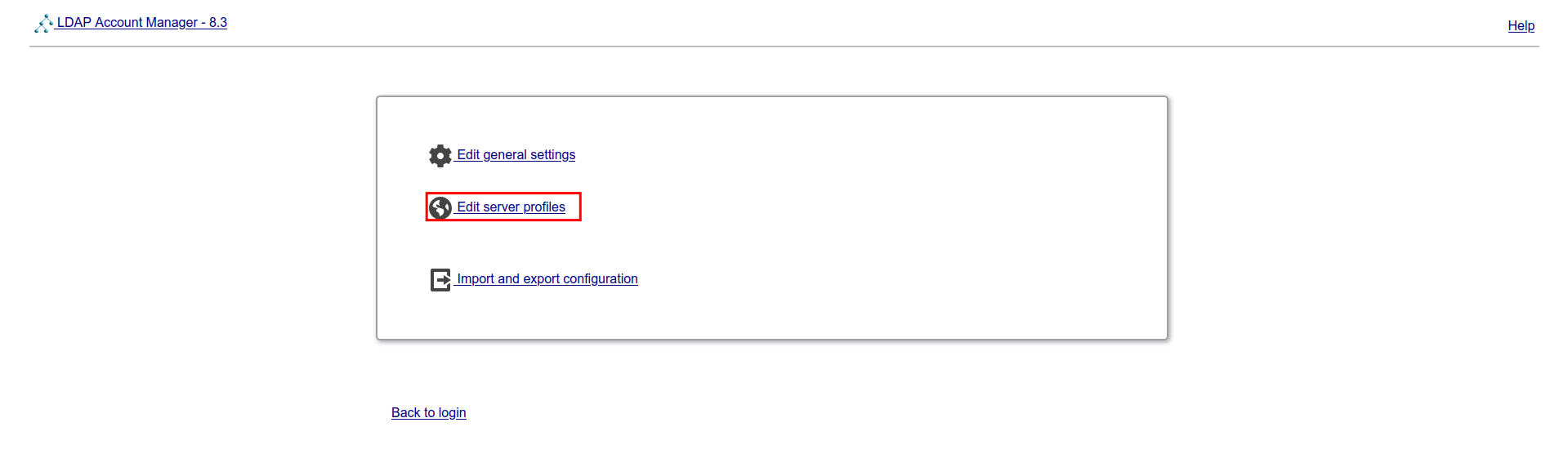


Una vegada dintre de Account types a baix de tot és on hem de modificar dos paràmetres perquè la pàgina trobi el nostre domini i les nostre OU per gestionar els usuaris i els grups. i per aconseguir aquesta informacio el que farme sera executar la seguent comanda en la terminal de la nostra maquina
sudo slapcat | grep dn:vagrant@debian:~$ sudo slapcat | grep dn:
dn: dc=illa3,dc=es
dn: ou=usuaris,dc=illa3,dc=es
dn: ou=grups,dc=illa3,dc=es

Per fer l’última configuració tornarem a General settings, a baix del tot veurem l’apartat de Security settings aquí és on haurem d’assignar amb quin usuari iniciarem sessió, a la pàgina per administrar-ho, jo he posat a l’usuari admin. (aquest usuari ha d’existir ja en el ldap)
cn=admin,dc=illa3,dc=es
Ara ja podrem tornar a la pàgina principal a iniciar sessió i veurem que ha canviat l’usuari mànager al qual nosaltres hem posat únicament ens quedarà posa la contrasenya d’aquest usuari i ja ens deixaria entrar administrar diferents opcions com les principals, que és crear i gestionar tant OU com usuaris, o també diverses opcions que té aquest programa.